Finite Element Modeling Menu Bar | ||
| ||
Insert
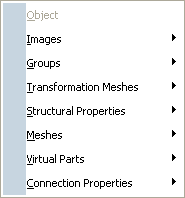
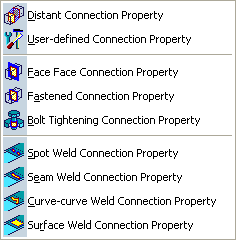
The Insert menu lets you insert images, groups, meshes, structural properties, virtual parts, and connection poperties in a finite element model representation.
|
Images
See Insert > Images GoupsSee Insert > Groups Transformation MeshesSee Insert > Transformation Meshes Structural PropertiesSee Insert > Structural Properties MeshesSee Insert > Meshes Virtual Parts Connection Properties |

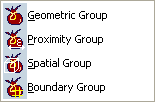
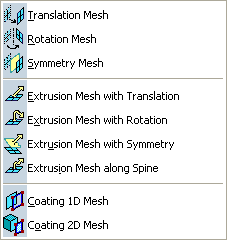
Insert > Transformation Meshes
|
Translation Mesh
See Creating Meshes using Basic Transformations Rotation MeshSee Creating Meshes using Basic Transformations Symmetry MeshSee Creating Meshes using Basic Transformations Extrusion Mesh with TranslationSee Creating Meshes using Extrusions Extrusion Mesh with RotationSee Creating Meshes using Extrusions Extrusion Mesh with SymmetrySee Creating Meshes using Extrusions Extrusion Mesh along SpineSee Creating Meshes using Extrusions Coating 1D MeshSee Creating Meshes by Extracting Elements Coating 2D Mesh |
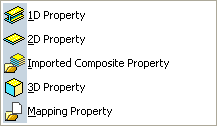
Insert > Structural Properties
|
1D Property
2D Property
Imported Composite Property
See Importing Composite Properties 3D Property Mapping Property |
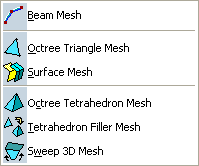
Insert > Meshes
|
Beam Mesh
See Meshing 1D Beam Geometries Octree Triangle MeshSee Creating Octree Triangle Meshes Surface Mesh Octree Tetrahedron MeshSee Creating Octree Tetrahedron Meshes Tetrahedron FillerSee Creating Tetrahedron Filler Meshes Sweep 3D Mesh |
Tools
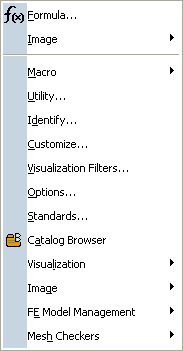
The Tools menu lets you manage the visualization, work with images, manage finite element model representations, and check meshes.
|
Visualization
Image
See Tools > Images FE Model ManagementSee Tools > FE Model Management Mesh Checkers |
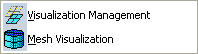
Tools > Images
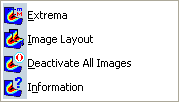
|
Extrema
See Structural Analysis User's Guide: Viewing the Structural Analysis Simulation Results: Working with Result Images: Creating Extrema Image LayoutSee Structural Analysis User's Guide: Viewing the Structural Analysis Simulation Results: Working with Result Images: Image Layout Deactivate All ImagesSee Activating and Deactivating Images InformationSee Structural Analysis User's Guide: Viewing the Structural Analysis Simulation Results: Working with Result Images: Getting Information about Images |

Tools > Mesh Checkers
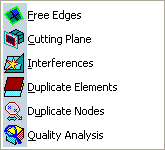
|
Free Edges
Cutting Plane
See Cutting Meshes Interferences Duplicate ElementsSee Identifying Duplicate Elements and Nodes Duplicate NodesSee Identifying Duplicate Elements and Nodes Quality Analysis |